
ما هي ميزة Live Activities؟
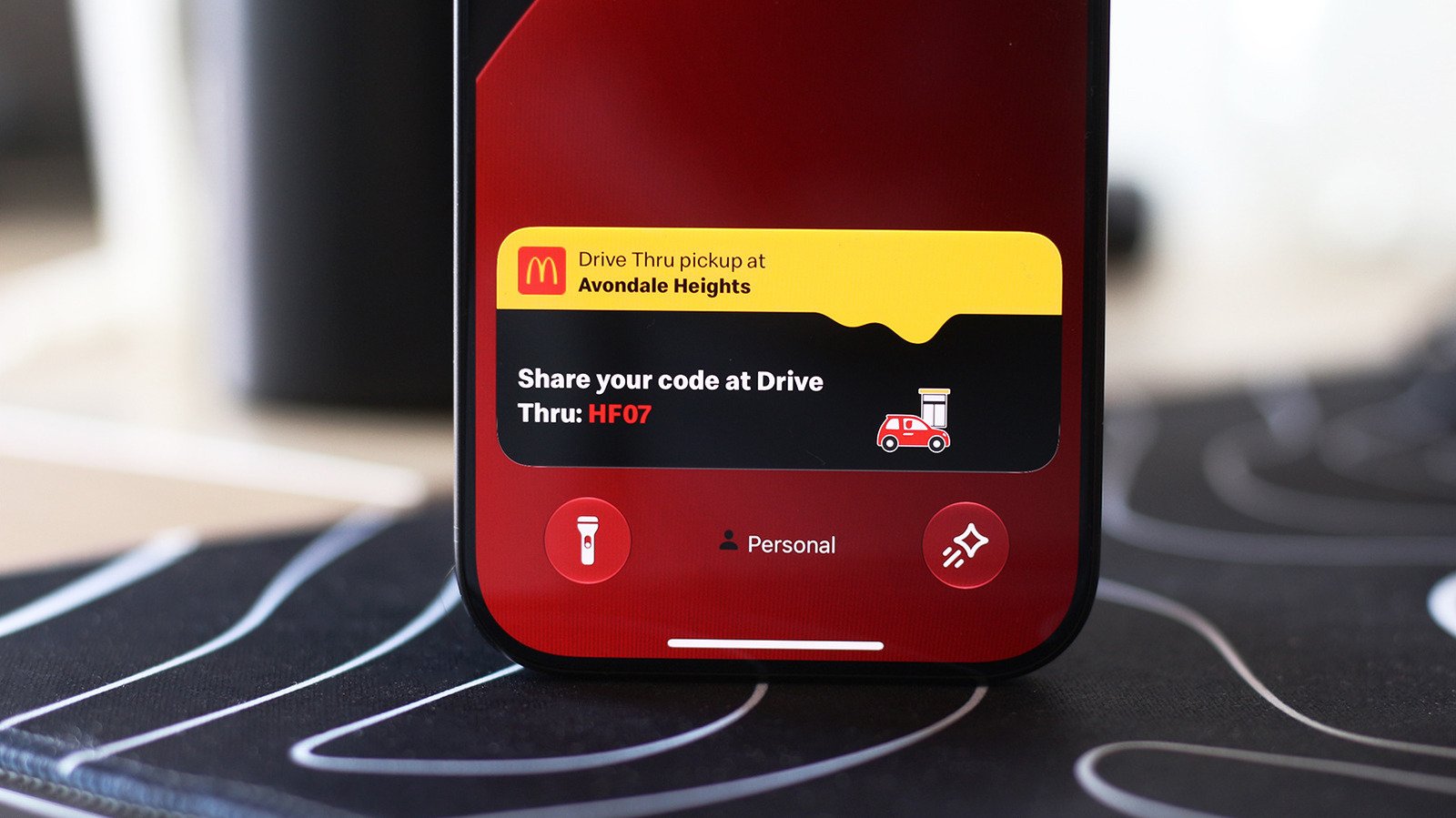
تُتيح ميزة Live Activities للمستخدمين عرض أهم المعلومات الفورية من التطبيقات في مكان واضح على شاشة القفل أو في واجهة CarPlay، مما يجعل متابعة الأحداث الجارية (مثل توصيل الطلبات، حالة الطيران، أو نتائج المباريات) أسهل وأسرع.
المتطلبات الأساسية
- نظام تشغيل iOS 16.1 أو أحدث (تم تحسين الدعم الكامل في iOS 16.2).
- جهاز iPhone يدعم iOS 16 (جميع موديلات iPhone من iPhone 8 فما فوق).
- سيارة تدعم CarPlay مع نظام iOS 16 أو أحدث.
- تفعيل إشعارات التطبيقات التي تريدها في الإعدادات → الإشعارات → اسم التطبيق → تشغيل Live Activities.
تفعيل Live Activities على iPhone
- افتح الإعدادات (Settings).
- انتقل إلى التركيز (Focus).
- اختر Live Activities من القائمة.
- فعّل المفتاح لتشغيل الميزة.
- ضمن التطبيقات المسموح بها داخل Live Activities، حدّد التطبيقات التي تريد إظهار نشاطها.
- تأكد من تفعيل Live Activities لكل تطبيق في الإعدادات → الإشعارات → اسم التطبيق.
تفعيل Live Activities على CarPlay
- في السيارة، افتح الإعدادات > عام > CarPlay.
- اختر سيارتك المتصلة.
- فعّل خيار Live Activities إذا كان ظاهرًا.
- بعد التفعيل، ستظهر أيقونات التطبيقات المدعومة على شاشة CarPlay عند حدوث نشاط مباشر.
التطبيقات التي تدعم Live Activities
العديد من التطبيقات الكبيرة أضافت دعمًا لهذه الميزة، منها:
- Apple Maps – عرض الوقت المتبقي للرحلة.
- Uber & Lyft – متابعة حالة طلبك.
- DoorDash, Uber Eats – تحديث حالة طلب الطعام.
- ESPN, NBA – نتائج المباريات الحية.
- Flight tracking apps – حالة الرحلة ومواعيد الإقلاع والهبوط.
جدول الأجهزة المدعومة
| الفئة | النموذج | متطلبات النظام |
|---|---|---|
| iPhone | iPhone 8 وما فوق | iOS 16.1 أو أحدث |
| CarPlay | سيارات تدعم CarPlay مع iOS 16+ | iOS 16 أو أحدث على iPhone المتصل |
نصائح للاستفادة القصوى
- تأكد من تحديث iOS إلى آخر نسخة متاحة.
- قم بتمكين الإشعارات لتطبيقات Live Activities داخل إعدادات كل تطبيق.
- استخدم تطبيقات تدعم Dynamic Island على iPhone 14 Pro و iPhone 14 Pro Max للحصول على تجربة بصرية محسّنة.
- إذا لاحظت استهلاكًا غير معتاد للبطارية، يمكنك إيقاف Live Activities لتطبيقات محددة من خلال الإعدادات → التركيز → Live Activities → التطبيقات.
الأسئلة الشائعة (FAQ)
هل يمكن إيقاف Live Activities لتطبيق معين فقط؟
نعم، من خلال الإعدادات → التركيز → Live Activities يمكنك اختيار التطبيقات التي تريد إظهار نشاطها أو إخفائه.هل تستهلك Live Activities بطارية الجهاز؟
تستهلك طاقة قليلة جداً لأنها تعتمد على تحديثات خلفية خفيفة، لكن يمكن إيقافها إذا لاحظت استنزافًا غير معتاد.هل تعمل Live Activities على جميع سيارات CarPlay؟
تعمل على أي سيارة تدعم CarPlay وتُشغّل iOS 16 أو أحدث على iPhone المتصل.