
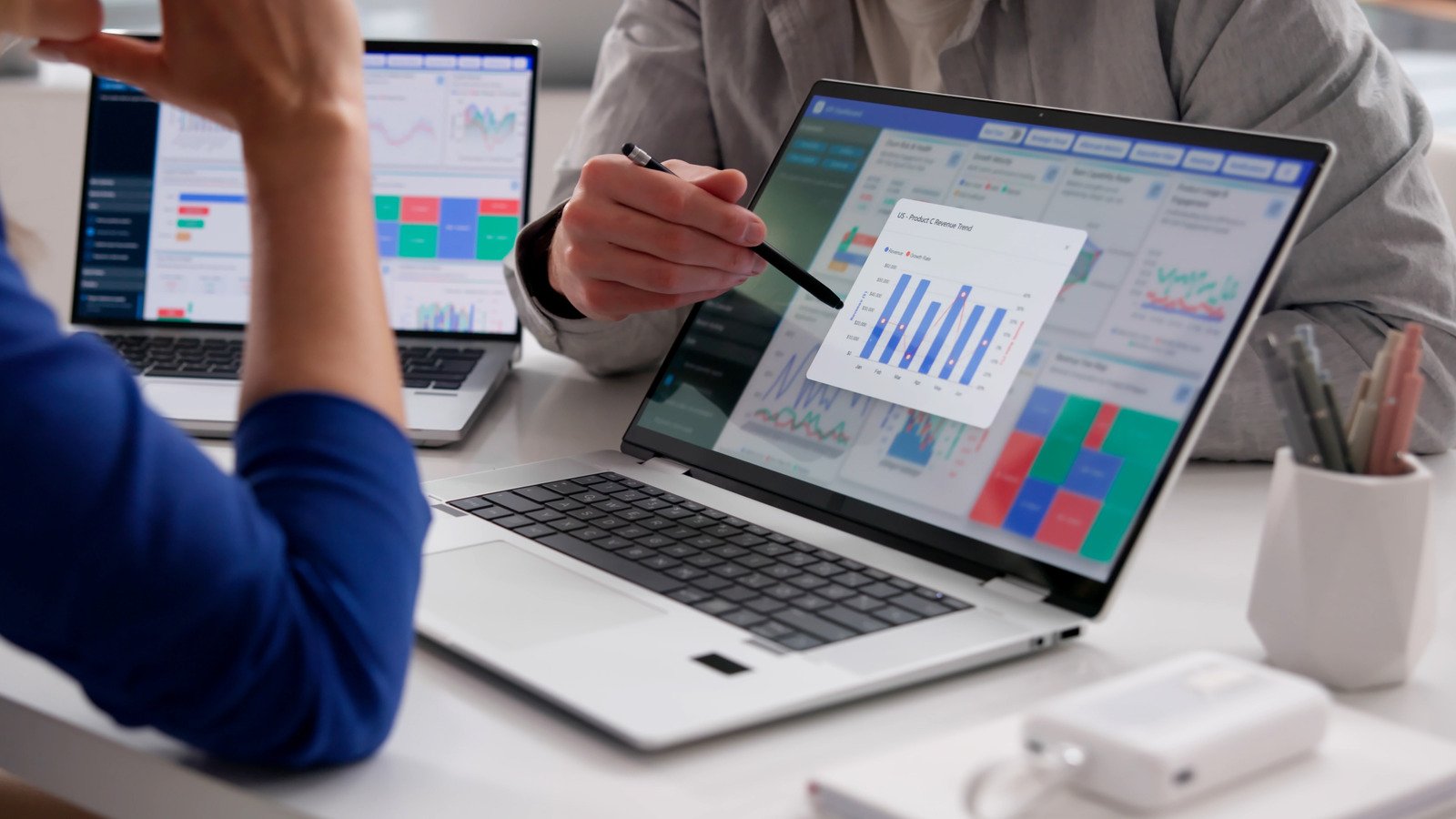
إضافة شاشة ثانية إلى جهازك تُعزّز الإنتاجية وتُسهل تعدد المهام. إذا كان لديك لابتوب قديم لا تستخدمه، يمكنك تحويله إلى شاشة ثانية دون الحاجة لشراء جهاز جديد. يوضح هذا الدليل الطرق المتاحة على أنظمة Windows، macOS، Linux، بالإضافة إلى الحل السلكي عبر بطاقة HDMI إلى USB.
طريقة Windows (Miracast)
تدعم أنظمة Windows 10 وWindows 11 تقنية Miracast التي تسمح بالاتصال اللاسلكي بين جهازين عبر Wi‑Fi.
- افتح الإعدادات → النظام → Projecting to this PC على اللابتوب الذي سيصبح الشاشة الثانية.
- اختر Optional features → Wireless Display لتثبيت الميزة.
- بعد التثبيت، اضبط الخيار على Available everywhere وشغّل تطبيق Wireless Display.
- على الجهاز الرئيسي، اضغط Win + K، اختر اللابتوب من القائمة، أدخل الـ PIN إذا طُلب، ثم حدد ما إذا كنت تريد تكرار (Mirror) أو تمديد (Extend) الشاشة.
الملاحظة: الاتصال يعتمد على Wi‑Fi وقد يسبب بعض التأخير، لذا يُنصح به للعرض التقديمي أو العمل المكتبي وليس للألعاب ذات المتطلبات العالية.
طريقة macOS (AirPlay)
يمكن لأجهزة MacBook من عام 2018 فما فوق استخدام AirPlay Receiver لتصبح شاشة ثانية.
- على اللابتوب الثانوي، افتح System Settings → General → AirDrop & Continuity وفعل AirPlay Receiver.
- حدد Allow AirPlay for → Current User وتأكد من تسجيل الدخول بنفس Apple ID على الجهازين.
- على الجهاز الرئيسي، افتح System Settings → Displays واضغط علامة + لاختيار الجهاز الثانوي.
- اختر ما إذا كنت تريد مرايا أو تمديد الشاشة.
مثل Miracast، يعمل AirPlay عبر Wi‑Fi وقد يُظهر تأخيرًا بسيطًا، لذا يُستحسن للمهام غير الحساسة للزمن.
طريقة Linux أو أنظمة مختلطة (Deskreen)
عند الحاجة إلى ربط جهاز Windows مع macOS أو Linux، يمكن الاعتماد على برنامج Deskreen المجاني والمفتوح المصدر.
- ثبت Deskreen على الجهاز الرئيسي.
- تأكد من اتصال كلا الجهازين بنفس شبكة Wi‑Fi.
- ستظهر لك نافذة QR code أو رابط URL؛ افتحه على المتصفح في اللابتوب الثانوي.
- البرنامج يعرض الشاشة بصورة Mirror افتراضيًا؛ لتفعيل Extend يلزم توصيل محول شاشة افتراضية (Dummy Plug) في منفذ HDMI أو DisplayPort بالجهاز الرئيسي.
الاعتماد على Wi‑Fi يعني وجود تأخير، لذا يُفضَّل الحل السلكي للألعاب.
الحل السلكي عبر بطاقة HDMI إلى USB
معظم منافذ HDMI في اللابتوبات هي إخراج فقط، لذا لا يمكن ربط جهازين مباشرةً بكابل HDMI. الحل هو استخدام بطاقة التقاط فيديو HDMI‑to‑USB:
- صِل كابل HDMI من الجهاز الرئيسي إلى مدخل HDMI في بطاقة الالتقاط.
- وصل الطرف USB للبطاقة إلى اللابتوب الثانوي.
- ستظهر الصورة ككاميرا ويب؛ استخدم تطبيق الكاميرا المدمج أو برنامج OBS Studio لعرضها.
- يمكن أيضًا توصيل أجهزة ألعاب (PlayStation أو Nintendo Switch) بنفس الطريقة.
هذا الحل يُقلل من التأخير مقارنة بالاتصالات اللاسلكية، لكنه يتطلب بطاقة التقاط تدعم الدقة المطلوبة.
ملخص المقارنة
| الطريقة | نظام التشغيل | المتطلبات | المميزات | العيوب |
|---|---|---|---|---|
| Miracast (Wi‑Fi) | Windows 10/11 | دعم Miracast، Wi‑Fi متصل | إعداد سريع، لا يحتاج أجهزة إضافية | تأخير ملحوظ، غير مناسب للألعاب |
| AirPlay (Wi‑Fi) | macOS 10.15+ | MacBook 2018 أو أحدث، Wi‑Fi، Apple ID موحد | تكامل نظام Apple، سهل الاستخدام | تأخير بسيط، لا يعمل على أجهزة غير Apple |
| Deskreen + Dummy Plug | Windows / macOS / Linux | نفس شبكة Wi‑Fi، برنامج Deskreen، محول Dummy Plug إذا رغبت بالتمديد | متعدد الأنظمة، مجاني ومفتوح المصدر | تأخير Wi‑Fi، يحتاج محول افتراضي للتمديد |
| HDMI‑to‑USB Capture Card | جميع الأنظمة | بطاقة التقاط HDMI‑USB، كابل HDMI | أقل تأخير، يدعم الألعاب | يتطلب شراء بطاقة، قد تحتاج إلى إعداد OBS أو برنامج مشابه |
ما هي الخطوة التالية في السوق؟
تحويل اللابتوب إلى شاشة ثانية خيار اقتصادي يضيف مساحة عمل إضافية. اختر الطريقة التي تناسب احتياجاتك: الاتصالات اللاسلكية للمهام اليومية، أو الحل السلكي للعب وتطبيقات تتطلب استجابة فورية.
الأسئلة الشائعة (FAQ)
- هل يمكن استخدام أي لابتوب كشاشة ثانية؟
- نعم، بشرط أن يدعم نظام التشغيل الخاص به التقنية المطلوبة (Miracast، AirPlay، أو تشغيل برنامج Deskreen) وأن يحتوي على منفذ USB لتوصيل بطاقة التقاط إذا اخترت الحل السلكي.
- هل تحتاج إلى اتصال إنترنت لتفعيل Miracast أو AirPlay؟
- لا، يكفي أن يكون الجهازان متصلين بنفس شبكة Wi‑Fi المحلية؛ لا يلزم الإنترنت.
- ما هو أفضل حل للألعاب؟
- الحل السلكي باستخدام بطاقة HDMI‑to‑USB هو الأقل تأخيرًا، ويمكن تحسينه باستخدام بطاقة تدعم دقة 1080p ومعدل تحديث 60 Hz على الأقل.
- هل يمكن توصيل أكثر من لابتوب كشاشات ثانية؟
- نعم، يمكن ربط عدة أجهزة عبر نفس الطريقة، لكن قد يزداد التأخير في الاتصالات اللاسلكية.
- هل تحتاج إلى برامج إضافية عند استخدام بطاقة التقاط HDMI؟
- نعم، تحتاج إلى برنامج يعرض مصدر الفيديو مثل OBS Studio أو تطبيق الكاميرا المدمج.